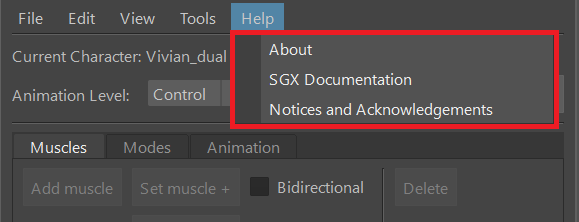
插件窗口顶部的菜单栏包含用于处理角色控制文件的工具和操作。
文件
文件下拉菜单包含打开、保存或创建新角色控制文件的选项。它还包含了从现有控制文件导入肌肉或情绪模式的选项。
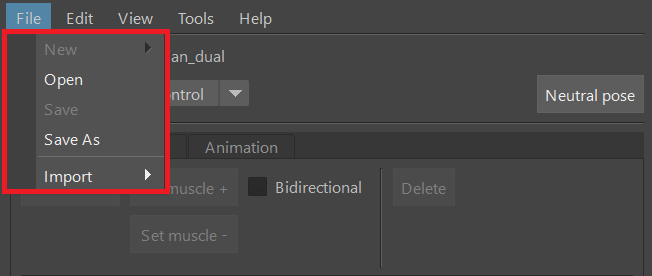
文件 > 打开
要加载现有的角色控制文件,请选择文件 > 打开,然后浏览并选择文件。此操作要求已加载带有相应角色骨骼控制的 Maya 场景,且该场景包含控制文件使用的所有 Speech Graphics 动画控制器。如果目标不匹配,则会弹出警告。您可以在 Speech Graphics 动画控制器编辑器中修复找不到的 Speech Graphics 动画控制器(请参阅编辑 Speech Graphics 动画控制器)。
如果当前场景中角色骨骼控制的命名空间与角色设置时的命名空间不同(例如,因为现在的模型是外部引用),可以在加载时指定新的命名空间。要在此阶段指定命名空间,请在加载控制文件前选择场景中的角色模型。然后,在插件的文件浏览器打开时,勾选“绑定到选定对象”复选框。这将帮助 SGX Studio 在所选模型的命名空间中找到 Speech Graphics 动画控制器。
.png?cb=e00ff1f5432db302daf66dabd9660dfa)
加载后,也可以在 Speech Graphics 动画控制器编辑器中更改命名空间。请参阅设置节点命名空间。
文件 > 保存(另存为)
对角色控制文件(Speech Graphics 动画控制器、参考姿势、默认姿势、肌肉、闭合或情绪模式)所做的任何更改都需要保存文件才能保留。使用文件 > 保存将重新保存当前文件,使用文件 > 另存为将保存为新文件。
文件 > 导入
导入菜单提供了从另一个控制文件导入数据的两个选项:导入 > 肌肉和导入 > 模式。这两个选项都会提示用户选择另一个控制文件来导入相应数据。
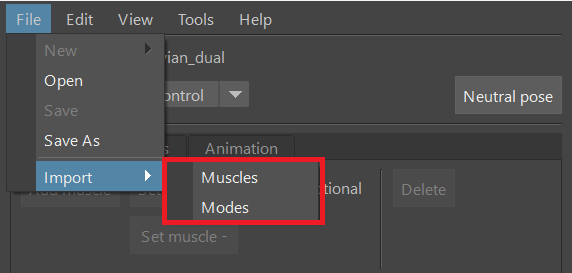
导入肌肉
导入肌肉时,所选控制文件中的肌肉将添加到现有肌肉组中。
导入肌肉时请注意以下几点:
-
只有当两个文件的 Speech Graphics 动画控制器相同时,才能将肌肉从一个文件导入另一个文件。
-
任何与现有肌肉同名的导入肌肉将完全覆盖现有肌肉。
-
肌肉变形会根据每个角色进行独特的调整,因此在将肌肉从一个角色导入另一个角色时要谨慎,因为这可能会影响动画质量。
导入情绪模式
所选角色控制文件的情绪模式将合并到现有的模式集中。任何与现有情绪模式同名的导入情绪模式都会在其名称后附加一个数字以示区分。
如果导入的表情使用了目标角色中不存在的肌肉,则导入的表情将缺少这些肌肉。
导入的表情可能需要微调,因为它们可能仅特别适合源角色。
编辑
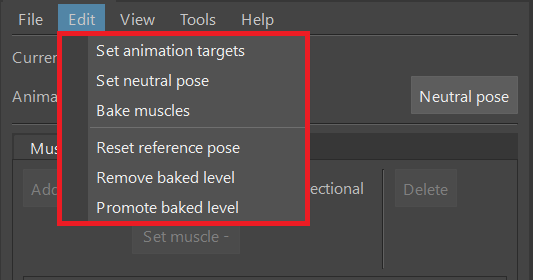
编辑下拉菜单提供了用于编辑角色的 Speech Graphics 动画控制器、默认姿势和参考姿势的选项。
|
选项 |
描述 |
|
|
打开一个窗口以设置 Speech Graphics 动画控制器,即角色控制文件将用于动画的关节、融合变形和/或控制器。请参阅设置 Speech Graphics 动画控制器。 |
|
|
将角色在场景中的当前姿势设置为默认姿势。 |
|
|
将肌肉从控制级别烘培到烘培级别。该操作会覆盖对烘培肌肉的任何手动编辑。 |
|
|
将角色的参考姿势重置为其在场景中的当前姿势。 |
|
|
清除烘培级别。 |
|
|
删除控制级别,并将烘培级别设置为新的控制级别。 |
查看
查看下拉菜单包含显示 SGX Studio 日志的选项。

工具
工具下拉菜单包含许多在编辑和测试角色控制文件时非常有用的操作。
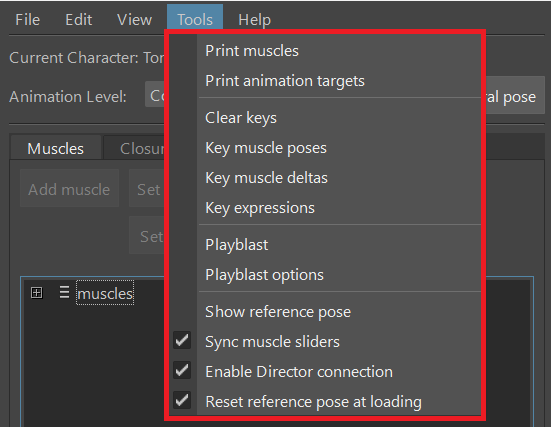
|
选项 |
描述 |
|
|
将角色的所有肌肉列表导出到 SGX Studio 日志中。 |
|
|
将当前动画级别的所有 Speech Graphics 动画控制器列表导出到 SGX Studio 日志中。 |
|
|
清除时间轴上 Speech Graphics 动画控制器的所有关键帧。 |
|
|
在 Maya 时间线上为每个肌肉姿势设置关键帧,以制作动作范围动画。肌肉姿势通过恢复默认姿势而彼此分离。各姿势间隔 10 帧。姿势的名称和它们出现的帧数会导出到 SGX Studio 日志中。一些肌肉姿势包括其他运动以提高肌肉运动的可见性;例如,为展示使双唇相互靠近的口型姿势,下颌会张开。 |
|
|
为每个肌肉姿势和默认姿势设置关键帧。帧 0 是默认姿势,帧 1 及以后是肌肉姿势。每个肌肉姿势是肌肉贡献的纯增量,没有任何改善动作可见性的调整。该工具对于创建姿势素材很有用。 |
|
|
每隔 10 帧将情绪模式中的每个表情姿势设置为时间轴中的关键帧。这些表情标识符及其出现的帧数会导出到 SGX Studio 日志中。 |
|
|
生成当前时间轴的播放预览视频。 |
|
|
打开一个窗口,以编辑播放预览的分辨率、格式和编码。(可用的视频格式和编码取决于本地环境)。 |
|
|
将角色置于其参考姿势。 |
|
|
从 SGX Director 流式传输动画时是否更新肌肉滑块。(如果播放回写很不连贯,请关闭此功能。) |
|
|
是否启用与 SGX Director 的实时链接。 |
|
|
如果设置为 true,则在加载角色控制文件时,角色的参考姿势将自动更改为本地场景姿势。(这一功能在将现有角色控制文件应用于新角色时很实用。新角色可能具有相同的骨骼控制和不同的参考姿势。) |
帮助
帮助菜单包含有用信息的链接,如 SGX Studio Maya 的当前版本、本资料文档以及 SGX 中包含的第三方软件组件的许可通知和鸣谢列表。