画面上部にあるメニューバーには、キャラクターコントロールファイルの操作に使用するツールや機能があります。
ファイル
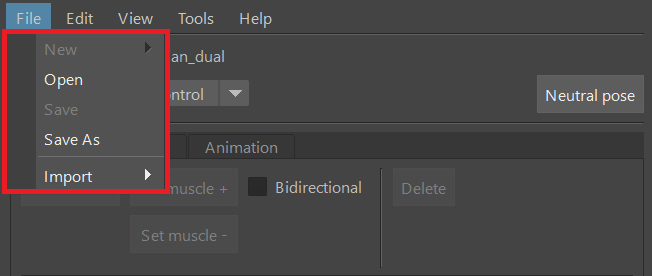
[File]には、キャラクターコントロールファイルを開く、保存する、新規作成するといったオプションがあります。また、既存のコントロールファイルからマッスルやビヘイビアモードをインポートするオプションもあります。
既存のファイルを開く
既存のキャラクターコントロールファイルを読み込むには、[File]>[Open]を選択し、ファイルを参照して選択します。この操作を行うには、対応するキャラクターリグを持つMayaシーンが読み込まれていて、かつコントロールファイルが使用するアニメーションターゲットがすべて含まれている必要があります。ターゲットに不一致がある場合、警告が表示されます。見つからないアニメーションターゲットは、アニメーションターゲットエディターで修復できます(「アニメーションターゲットの編集」参照)。
現在のシーンのキャラクターリグの名前空間が、(モデルが外部参照になっているなどの理由で)キャラクターセットアップ時とは異なる場合、読み込みの際に新しい名前空間を指定することができます。この段階で名前空間を指定する手順としては、まずシーンでキャラクターモデルを選択し、それからコントロールファイルを読み込みます。ファイルブラウザが開くので、[Bind to selected object]をオンにします。これで、選択したモデルの名前空間にあるアニメーションターゲットが認識されるようになります。
.png?cb=e00ff1f5432db302daf66dabd9660dfa)
名前空間は、ファイルを読み込んだ後でも、アニメーションターゲットエディターで変更することができます。「ノードの名前空間の設定」をご覧ください。
名前を付けて保存
キャラクターコントロールファイル(アニメーションターゲット、リファレンスポーズ、ニュートラルポーズ、マッスル、閉鎖音、ビヘイビアモード)に加えた変更を維持するには、ファイルを保存する必要があります。現在のファイルに上書き保存する場合は[File]>[Save]を、新しいファイルとして保存する場合は[File]>[Save As]を選択します。
インポート
[Import]では、別のコントロールファイルからマッスルのデータ([Import>[Muscles])とモードのデータ([Import ]>[Modes])をインポートすることができます。
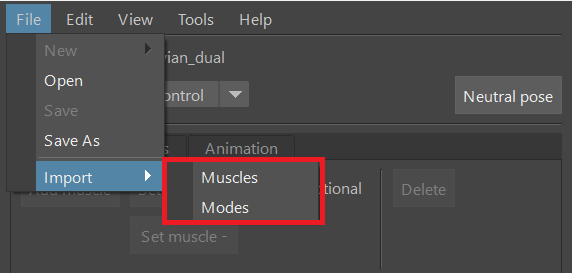
マッスルのインポート
マッスルをインポートすると、選択したコントロールファイルのマッスルが既存のマッスルセットに追加されます。
マッスルをインポートする際は以下の点に注意してください。
-
あるファイルから別のファイルへマッスルをインポートする作業が可能なのは、2つのファイルのアニメーションターゲットが同一である場合のみです。
-
既存のマッスルと同じ名前のマッスルがインポートされた場合、既存のファイルが上書きされます。
-
マッスルの変形は、各キャラクターに合わせて調整されています。そのため別のキャラクターからマッスルをインポートすると、アニメーションの品質に影響する可能性があるため注意してください。
ビヘイビアモードのインポート
選択したキャラクターコントロールファイルのビヘイビアモードが既存のモードセットに統合されます。既存のビヘイビアモードと同じ名前のビヘイビアモードがインポートされた場合、インポートされた方の名前に番号が追加されます。
インポートされたエクスプレッションが、ターゲットキャラクターに存在しないマッスルを使用している場合、そのエクスプレッションにはそれらのマッスルは含まれません。
インポートされたエクスプレッションは、元のキャラクターに合わせて作成されていることがあるため、場合によっては微調整が必要になります。
編集
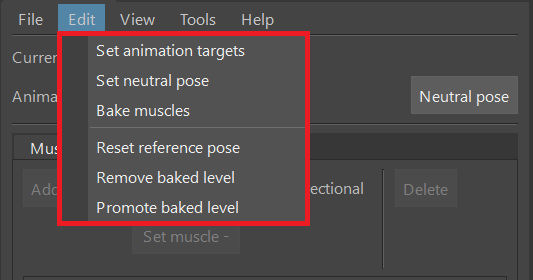
[Edit]では、キャラクターのアニメーションターゲット、ニュートラルポーズ、リファレンスポーズなどを編集できます。
|
オプション |
説明 |
|
|
アニメーションターゲット(キャラクターコントロールファイルでアニメーションのターゲットとなるジョイント、ブレンドシェイプ、コントロール)を設定します。「アニメーションターゲットの設定」をご覧ください。 |
|
|
キャラクターのニュートラルポーズを、そのシーンの現在のポーズに設定します。 |
|
|
ControlレベルのマッスルをBakedレベルにベイクします。ベイク処理されたマッスルに手動で加えられた編集内容はすべて上書きされます。 |
|
|
キャラクターのリファレンスポーズを、そのシーンの現在のポーズにリセットします。 |
|
|
Bakedレベルを消去します。 |
|
|
Controlレベルを消去し、Bakedレベルを新しいControlレベルにします。 |
表示
[View]では、SGX Studioのログを表示できます。

ツール
[Tools]には、キャラクターコントロールファイルの編集やテストで使える機能が多数あります。
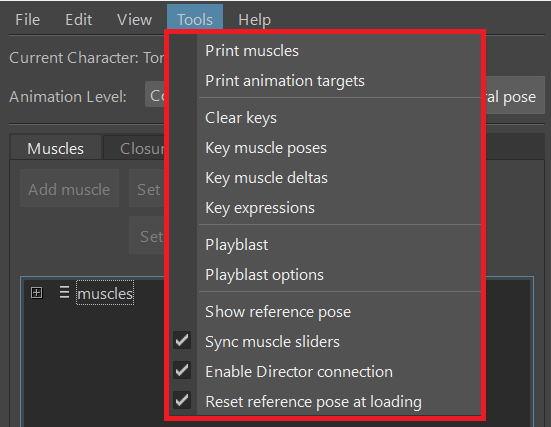
|
オプション |
説明 |
|
|
キャラクターの全マッスルのリストをSGX Studioのログに出力します。 |
|
|
現在のアニメーションレベルの全アニメーションターゲットのリストをSGX Studioのログに出力します。 |
|
|
タイムラインのアニメーションターゲットのキーフレームをすべてクリアします。 |
|
|
動きの範囲をアニメーション化する各マッスルポーズをMayaのタイムラインでキーフレームに設定します。マッスルポーズとマッスルポーズの間には、ニュートラルポーズを挟むことでポーズを区切ります。ポーズの間隔は10フレームです。各ポーズの名前とそのポーズが表示されるフレームの番号はSGX Studioのログに出力されます。マッスルポーズによっては、筋肉の動きを見やすくするためにほかの部位も動く場合があります。例としては、上唇と下唇が近づく動きのリップポーズを見せるために顎を開くケースなどがあります。 |
|
|
各マッスルポーズとニュートラルポーズをキーフレームに設定します。フレーム0はニュートラルポーズで、フレーム1以降はマッスルポーズです。各マッスルポーズは、その筋肉が動くことで生じる純粋な変化量だけで作られるため、動きを見やすくする調整はありません。ポーズのアセットを作成する際に便利な機能となっています。 |
|
|
タイムラインで、ビヘイビアモードの各エクスプレッションポーズを10フレームごとにキーフレームに設定します。各エクスプレッションの識別子とそのエクスプレッションが表示されるフレームの番号がSGX Studioのログに出力されます。 |
|
|
現在のタイムラインのプレイブラスト動画を生成します。 |
|
|
プレイブラストの解像度、フォーマット、エンコーディングを編集できます(使用可能な動画フォーマットとエンコーディングはユーザーのローカル環境によって異なります)。 |
|
|
キャラクターのリファレンスポーズを表示します。 |
|
|
SGX Directorからアニメーションをストリーミングしているときにマッスルスライダをアップデートするかどうかを指定します(スクラブ再生がカクつく場合はオフにしてください)。 |
|
|
SGX Directorとのライブリンクを有効にします。 |
|
|
キャラクターコントロールファイルを読み込んだ際に、キャラクターのリファレンスポーズが自動的にローカルシーンポーズに変更されます。この機能は、既存のキャラクターコントロールファイルを別のキャラクターへ適用するときに便利で、同じリグを使用しつつ、異なるリファレンスポーズにさせることが可能です。 |
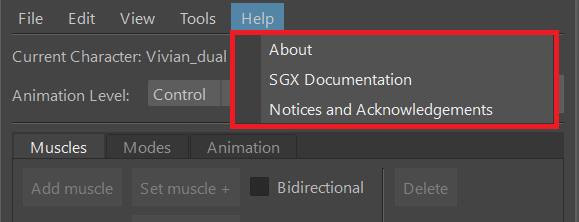
ヘルプ
[Help]では、SGX Studio Mayaの現在のバージョン、本ドキュメント、SGXで使用されているサードパーティ製ソフトウェアコンポーネントに関する情報を確認できます。