
以下步骤详细介绍了编辑(添加/删除)角色 Speech Graphics 动画控制器的过程。Speech Graphics 动画控制器是用于生成关键帧数据的属性。可以是:
-
融合变形节点的权重
-
关节或任何其他变换节点的平移、旋转或缩放属性
-
任何节点的自定义属性
加载正确的 Maya 场景和角色控制文件后,单击编辑 > 设置 Speech Graphics 动画控制器。这将打开一个窗口,您可以在其中看到现有 Speech Graphics 动画控制器的列表。
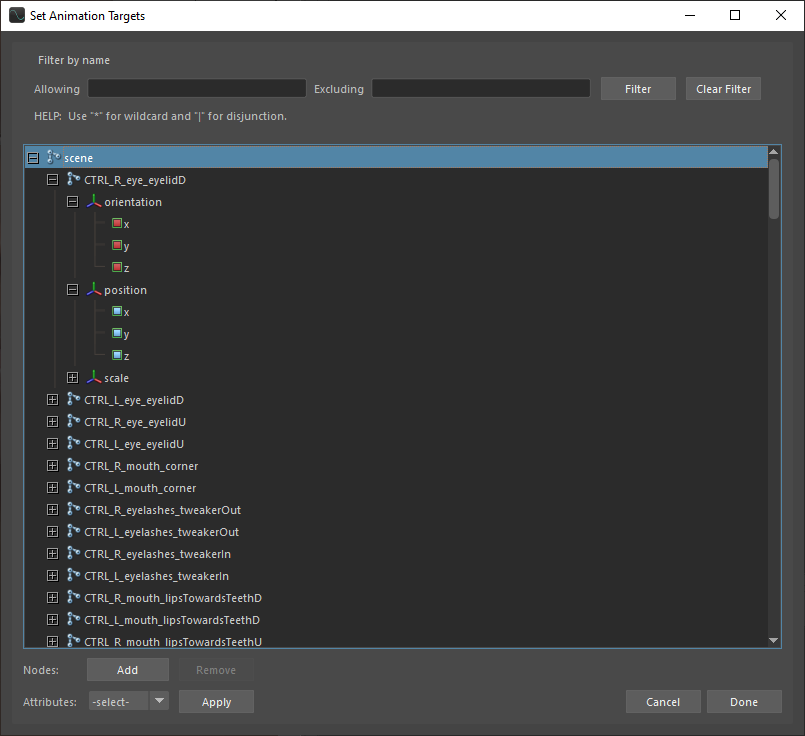
每个通道名称旁边都有一个小方框。对于由 SGX 驱动的属性,方框将显示为蓝色。对于非 SGX 驱动的属性,方框将显示为红色。窗口顶部的筛选器可用于搜索特定属性。
Speech Graphics 动画控制器的选择分为两个阶段:
-
在对象列表中添加场景中的对象。
-
选择这些对象的属性作为设置动画控制器。
添加和删除对象
要在对象列表中添加对象,请执行以下操作:
-
在 Maya 大纲视图或视口中选择一个或多个对象。
-
单击添加。

添加后,对象将显示在目标列表中。
要从对象列表中删除对象:
-
在对象列表中选择一个或多个对象。
-
单击删除。

删除的对象会立即从列表中消失。
设置属性状态
将对象添加到对象列表后,其属性不会自动成为 Speech Graphics 动画控制器。这取决于您为每个属性指定的状态。属性可以设置为自由状态(即它们是由 SGX 控制的自由变量)或常数状态(即它们是 SGX 无法更改的常数值)。
要更改属性的状态,请执行以下操作:
-
导航到对象并选择要编辑状态的通道。
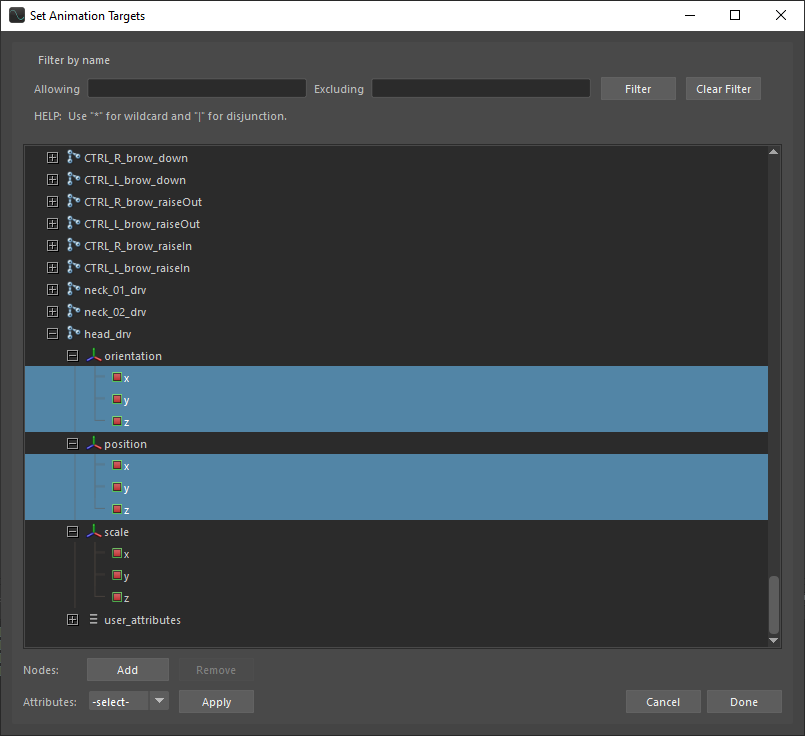
-
要将所选属性作为 Speech Graphics 动画控制器,请将属性下拉菜单设置为自由状态,然后单击应用。现在所选属性将标记为蓝色。

另一方面,要从 Speech Graphics 动画控制器中移除所选属性,请将属性下拉菜单设置为常数状态,然后单击应用。现在所选属性将标记为红色。

请注意,要编辑属性状态,请在列表中选择一个或多个对象,而不是直接选择属性。这些更改将应用于所选对象未被筛选器排除的所有属性。
完成编辑
完成 Speech Graphics 动画控制器编辑后,点击完成可使更改永久生效,点击取消可放弃更改。
添加或删除 Speech Graphics 动画控制器时,请密切注意默认姿势的任何变化。根据添加或删除的 Speech Graphics 动画控制器,可能需要重新设置默认姿势。
重设动画控制器
要将肌肉重设动画控制器或烘培到较低级别的 Speech Graphics 动画控制器集,请使用以下步骤:
-
加载正确的 Maya 场景和角色 .k 文件后,单击编辑 > 重设动画控制器。这将打开设置 Speech Graphics 动画控制器窗口。
-
按照上面详述的相同步骤选择 Speech Graphics 动画控制器。
-
单击完成。
-
重设动画控制器后,建议测试新烘培的肌肉,以确保它们已成功重设动画控制器。